A sua loja
no telemóvel.
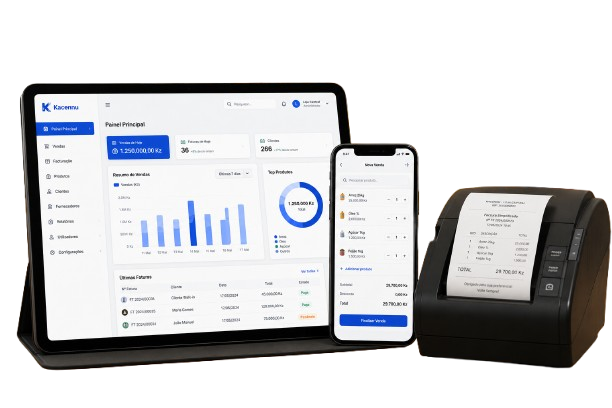
A loja vende no Kacennu Desktop, mesmo sem internet. O dono acompanha as vendas de todas as lojas, em tempo real, no telemóvel ou em qualquer computador.
Funciona na versão Web ou no Desktop?
O Kacennu Cloud é um complemento do Kacennu Desktop. É ele que leva os dados do computador da loja para a nuvem.
O Cloud é para si, se quer ver as vendas fora da loja ou juntar várias lojas num só painel.
Não precisa do Cloud: na Web, os seus dados já estão na nuvem e já os vê em qualquer lugar.
Das lojas para o seu telemóvel
Cada loja vende no seu computador. A nuvem junta tudo. O dono vê de onde estiver.
- Vendas do dia, de cada loja ou de todas juntas
- Facturas e recibos emitidos em cada loja
- Relatórios de vendas e os produtos mais vendidos
- Clientes, fornecedores e catálogo de artigos
- Várias lojas lado a lado, num só painel
A loja vende no Desktop
Como sempre — no balcão, com ou sem internet. As facturas são emitidas e certificadas no Desktop.
Os dados sobem sozinhos
Sempre que há internet, as vendas e o catálogo sobem para a nuvem. Ninguém tem de fazer nada.
O dono acompanha de onde estiver
Entra em kacennu.ao com email e palavra-passe e vê o negócio no telemóvel ou no computador.
Porque é que os donos o usam
Várias lojas, um painel
Cada loja com o seu Kacennu Desktop; o dono vê todas juntas ou cada uma à parte.
A loja nunca pára
A loja continua a vender sem internet. Os dados sobem sozinhos quando a ligação volta.
Relatórios à distância
Vendas, produtos mais vendidos e facturas, sem ligar para a loja nem pedir folhas de Excel.
Em qualquer dispositivo
No navegador do telemóvel, tablet ou computador. Não é preciso instalar aplicação.
Dados em dois sítios
Os dados ficam no computador da loja e uma cópia na nuvem. As facturas continuam certificadas pela AGT.
Liga só se quiser
Activa-se no próprio Desktop, com um aviso antes. Desliga-se a qualquer momento.
O que vai para a nuvem — e o que fica na loja
Já tem conta na versão Web com o mesmo NIF? Ao ligar o Cloud, o Desktop junta-se a essa conta — os artigos, clientes e fornecedores dos dois lados passam a ficar juntos. O Kacennu avisa antes de ligar. E lembre-se: a conta da Web não serve para entrar no Desktop, que tem os seus próprios utilizadores.
Liga-se no próprio Desktop, em minutos
O Kacennu Cloud nunca liga sozinho. Só começa a enviar dados depois de o activar e confirmar — e pode desligá-lo quando quiser. O seu parceiro Kacennu pode fazê-lo por si.
- 1No Kacennu Desktop, abra Configurações → Kacennu Cloud.
- 2Ligue o interruptor e leia o aviso — confirme em "Sim, ligar o Cloud".
- 3Se tiver várias lojas, escolha qual é este computador.
- 4Guarde o email e a palavra-passe do acesso Web que aparecem no ecrã (só aparecem uma vez).
Perguntas frequentes
O Kacennu Cloud funciona na versão Web ou no Desktop?
É um complemento do Kacennu Desktop. Quem usa só a versão Web não precisa dele: na Web, os dados já estão na nuvem e já se vêem em qualquer lugar. O Cloud serve para quem vende no Desktop (instalado no computador da loja) e quer ver o negócio à distância.
Preciso de internet na loja?
Não para vender. A loja continua a facturar sem internet, como sempre no Kacennu Desktop. Os dados sobem para a nuvem quando a ligação voltar — o que o dono vê fica actualizado a partir desse momento.
Posso emitir facturas pela versão Web com o Cloud ligado?
Não deve. Com o Cloud, a versão Web serve para consultar (painel e relatórios). As facturas continuam a ser emitidas no Desktop da loja, para não misturar a numeração fiscal nem o stock.
Já tenho conta na versão Web com o mesmo NIF. O que acontece?
Ao ligar o Cloud, o Desktop junta-se a essa conta: os artigos, clientes e fornecedores dos dois lados passam a ficar juntos, e podem aparecer repetidos se os criou nos dois. O Kacennu avisa antes de ligar. Se só precisa do Desktop, não ligue o Cloud.
Posso entrar no Desktop com a conta da versão Web?
Não. O Kacennu Desktop tem os seus próprios utilizadores, criados na instalação. A conta Web serve para entrar em kacennu.ao — é aí que vê os dados que o Cloud envia.
Tenho várias lojas. Funciona?
Sim — é o caso para que o Cloud foi feito. Cada loja tem o seu Kacennu Desktop; ao ligar o Cloud, escolhe qual é a loja de cada computador, e o dono vê todas no mesmo painel.
O stock também aparece na nuvem?
Não. O stock é controlado em cada loja, no seu computador. Na nuvem aparecem as vendas, as facturas, o catálogo, os clientes e os fornecedores.
Preciso de instalar uma aplicação no telemóvel?
Não. Basta abrir kacennu.ao no navegador do telemóvel, tablet ou computador e entrar com o email e a palavra-passe do acesso Web.
Como tenho acesso ao Kacennu Cloud?
O Kacennu Cloud está disponível para clientes do Kacennu Desktop. Fale com o seu parceiro Kacennu ou com a nossa equipa para o activar.
Posso desligar o Cloud?
Sim, em Configurações → Kacennu Cloud, no próprio Desktop. Ao desligar, os novos dados deixam de subir e tudo fica só no computador.
Veja a sua loja de onde estiver.
O Kacennu Cloud está disponível para clientes do Kacennu Desktop. Fale connosco ou com o seu parceiro Kacennu.
Não é preciso instalar aplicação no telemóvel